古い富士通ノートパソコンを借りることができた。
それには3モードFDDデバイスの内蔵され、OASYS Viewerも入っていた。
そして50MBの壁で分冊にした電子書籍を克服するツールChainLPが見つかった。
もう一度、電子書籍自炊のやり直しだ!
1.古い富士通製PCはFDDを読み込んで文書が表示されたのでPDF出力したが文書の網掛部がうまく表示されないのでMicrosoft Office Image Writerで出力。
2.このときChainLPで圧縮するわけであるが、ChainLPの入力は画像ファイルで1頁1ファイルにする必要がある。
3.ChainLPの設定はKindle Paperwhiteでは解像度658x905にする。
4.そして今回の文書はページ補正を単純縦優先とした。
5.これで入力dir、出力pdfにチェックを入れて、入力ボタンからMicrosoft Office Image Writerの出力tifファイル70個の入ったフォルタを選択して出力ボタンで変換が開始される。
6.出来上がりは自炊Ⅰで90MBあって分割せざるを得なかった文書がめでたく6MBになり1分冊に収めることが出来た。
出力ファイルはmobiファイルがいいというのでkindlgen.exeを入れてやったが、send to kindleまではうまくいくがNexus7で表示が出来なかった。
mobiファイルは容量がpdfの2倍になるのでよしとしよう!

2012年12月25日火曜日
電子書籍の自炊

OASYSで作った文書で色褪せて来そうだ!
FDDもあるが3モードデバイスがないので読めない。
それで文書を保管しようとKindleパーソナル・ドキュメントサービスを使うことにした。
1.先ず、文書をスキャナで取込みPDF保存
機器はスキャナ付の複合プリンタCanon MP630、鮮明にするために最高の解像度600dpi、PDF変換は高圧縮に設定して60頁程ある文書をPDFにしたら90MBになってしまった。
Kindle Personal Documentsのファイルサイズ上限は50MBなので分割した。
2.これをKindle Personal Documentsに送信
Send-to-Kindle Eメールアドレス(名前@kindle.com)に添付して送る方法もあるが添付ファイル容量制限に引っかかるのでSend to Kindle for PCを使うのが便利だ!
3.Kindle Storeからダウンロード
これでKindle Storeの自分のライブラリに入っているのでここからダウンロード端末で読むことができる。
2012年12月15日土曜日
DMC-FX90購入!Nexus7に背面カメラがないので・・・

それでNexus7と接続できるwifi AP付きデジカメを物色した。
目に止まった機種が Lumix DMC-FX90だ!
これはユビキタスのUbiquitous WPSを搭載してしている。
スマートフォンやWEBサービスに画像を送れる Wi-Fi(R)搭載 薄型ライカ DC バリオ・ズマリットレンズ搭載 テレビでもパソコンでも高画質ムービーが楽しめるという優れ物なのだ!
ところがwifi APの先陣を切ったが、使い勝手が悪いようで評判があまり良くない。
ボディカラーredだと、なんと7,980円だ!
この不遇な機種を使いこなしてやろうと思って購入を決めた。
無線でPC、スマホへ写真の転送はもちろん、SNSへの画像掲載やカメラのリモート操作も出来るのだ!

ファームウェアアップでNexus7の背面カメラになった!
wifi機能はv1.0で下記だけだ!・Nexus7へ画像送信
・X200s Windows7 64bitへ画像送信
・クラウドLUMIX CLUBへ画像送信←現在送信できませんでしたエラーで送れない
v2.0にファームウェアアップすると下記が追加された。
・Nexus7の画面でFX90のライブビューを閲覧する機能
・Nexus7画面でFX90のズーム倍率を調整して、シャッターを切る機能
・自分撮りモード機能(鏡反転したライブビューが表示されます)
これでNexus7の大画面からFX90をリモート操作が可能になり背面カメラの機能を果たすのだが持ち難い!
2012年10月31日水曜日
BIOSが起動しない!
KさんのFMV CE50H7が「NO SIGNAL」「POWER SAVE」と表示されて起動しなくなったとのこと。
きっとケーブルが外れている位だろうとでPCを見せて貰った。
ケーブルOKだったので手持ちのディスプレーを接続してみたら同じく「NO SIGNAL」「POWER SAVE」と表示された。
とするとPC本体の故障だ!
先ず、BIOS起動を試みたが起動しない。
メモリーを外してみた。
DVDを外してみた。
HDDを外してみた。
HDDを別のPCに接続、読める。
CMOSを外して一昼夜放置してみた。
これでBIOS起動を試みたが起動しない。
私の診断はマザーボード故障ということでギブアップだ!
2012年10月28日日曜日
Windows 8/8.1
Windows8 Developer Preview シャットダウンも出来ない!(2011.10.04)
ThinkPad T61にWindows 8 Developer Preview English(x64)をインストールしてみた。起動するとスクリーンロック画像に覆われて何も操作出来ない。
いろいろいじって画像をドラッグアップしたらログイン画像が現れた。
シャットダウンの方法もわからない!
ようやく下記サイトを見つけた(感謝!)
http://www.ka-net.org/blog/?p=463
Windows8のログインパスワード(2011.11.08)
1ケ月前にインストールしたWindows8 Developer Preview版を久しぶりに起動したらログインパスワードを求められた。うーん思い出せたい!
よく見るとIDがLiveメールアドレスになっている。
そうだ!
インストール時、WindosLive IDとパスワードが必要だったのだ!
Windows8 どれを買う!(2012.10.28)
Windows8のエディションは、基本的に『Windows 8』と『Windows 8 Pro』の2種類しかない。パッケージ版として販売されるのは8 Proのみ。
Proが付かない無印の8は、プリインストールPCなどで提供される。
1.パッケージ版(価格 6,090円)
アップグレード版のみ、Pro版のみ、32/64bit同梱
※家電量販店やオンラインショップで販売される。
2.ダウンロード版(期間限定2013.1.31キャンペーン価格 3,300円)
アップグレード版のみ、Pro版のみ、32/64bitはダウンロード機のbitに依存
ダウンロード後インストールの他にDVD&USBメモリー作成も可
3.DSP版(無印版価格 12,000円前後、Pro版価格 17,000円前後)
新規インストール版、32/64bit別売り
※簡易パッケージ版。家電量販店やオンラインショップで販売。
Windows8ダウンロード版64bitを買った!(2012.10.31)

64bit版をダウンロードするには64bit機が必要だ!
普段は使っているThinkpad X200sにはWindows7の32bit入っているので64bitの入っているHDDに差し換えてそれでダウンロードした。
途中、互換性チェックで「セキュア ブートとの互換性がありません」と出たが、こんな機能は使わないので無視した。
2時間近く要してisoファイルがダウンロードされた。
このisoファイルをDVDに焼く必要があるがWindows7機は右クリックで「デスクイメージの書込み」が出来るので簡単だ!
Windows8アップグレード版デュアルブートインストール(2012.10.31)

持ち歩くマシンなのでWindows8だけだと不安でWindows7とデュアルブートにすることにした。
30分程度でインストールは完了した。
ダウンロード購入時不安だった64bitはダウンロード機依存で正解だ!
不思議なのはアップグレード版なのに旧OS確認が出なかった!デュアルブートだから・・・?
1.デュアルブートの新しいOS削除
これは古いOSを起動して新しいOSの入っているパーティションをフォーマットすればいい。
http://windows.microsoft.com/ja-jp/windows7/uninstall-windows-7-on-a-multiboot-system
2.デュアルブートの古いOS削除
古いOSをフォーマットは複雑だ!
これは古いOSのスタートアップが使用されているためです。
3.デュアルブート選択画面の削除
新しいOSを格納しているパーティションを削除またはフォーマットしても、コンピューターを起動した時、選択画面が表示されて依然として削除したはずのOSが表示される。
これを削除するには
1. [システム構成] を開くには、[スタート] ボタン 、[コントロール パネル]、[システムとセキュリティ]、[管理ツール] の順にクリックし、[システム構成] をダブルクリックします。? 管理者のパスワードまたは確認を求められた場合は、パスワードを入力するか、確認情報を提供します。
2.[ブート] タブをクリックし、一覧から Windows 7 をクリックします。
3.[削除]、[OK]、[再起動] の順にクリックします。
http://windows.microsoft.com/ja-jp/windows7/uninstall-windows-7-on-a-multiboot-system
Windows8にはMicrosoft Security Essentials不要!(2012.10.31)
Windows8をインストールしたので先ずはMicrosoft Security Essentialsを入れようとしたら「Microsoft Security Essentialsをインストールする必要はありません。」Windows 8に標準搭載されている「Windows Defender」がMicrosoft Security Essentialsと同等な機能を内包しているのだそうだ!
Windows8はDVD再生が出来ない!→Windows Media Centerを買う(2012.11.01)
Windows8でDVDを再生するためにはWindows8 Media Center Packを800円で購入する必要があるとのことだ!Windows 7/Vistaでは無料で入っていたのに・・・。
但し、Windows8購入者には期間限定2013.1.31キャンペーンで無料でダウンロードできる。
http://windows.microsoft.com/ja-JP/windows-8/feature-packs
Windows8のログインパスワード省略(2012.11.05)
[検索]→[ファイル名を指定して実行]に「control userpasswords2」と入力してOK「ユーザーがこのコンピューターを使うには、ユーザー名とパスワードの・・・」チェックを外してOK
そこでパスワードを登録しておくと自動ログインできるようになる。
これ、Windows7と同じですね!
Windows8.1Preview版(2013.06.28)
新しいもの好き!Windows8.1Previewを入れてみた。1.Windows 8.1 Preview のダウンロードから“変更プログラムの入手”をクリックして実行する。
2.インストールが完了し、再起動を促されます。
再起動すると青い帯が現われ、“Windows8.1 Preview(無料)にアップデート”というメッセージが出ます。
3.そこで“ストアにアクセスする”というボタンをクリック。
ストアにアクセスすると、ダウンロード画面が開きます。
“ダウンロード”をクリック、2.44GBもあるので、インストール時間が4時間もかかった。
見た目、あまり変わってない!
デスクトップにスタートボタンが復活したと言ってもクリックしてみたら今までと同じスタート画面が出るだけだ!
自分が気に入ったのはSkyDriveが使い易くなったことだ!
Explorerを開くとSkyDriveドライブがある。
HDD経由SkyDriveへの操作が不要になった。
Windows8.1、Storeに繋がらない!UpDateが現れない!(2013.10.21)
日本時間で昨日の20時から、Windows 8.1の製品版が配布され始めました。Windows8を利用しているユーザーは、Windows Storeから無償でアップデーターをダウンロードできます。
ということでWindows Storeに行ってみたが繋がらない!
自分はPreview版を入れていたのでがPreview版にはStoreに繋がらない障害があるようだ!!
已む無くWindows8を再度インストールしてStoreに行ったがWindows 8.1UpDateがない!!
調べてみるとWindows Updateが最新になっていないと駄目なようなので延々とWindows Updateを完了、ようやくWindows 8.1UpDateが現れた。
ダウンロード・インストールに半日も掛かってしまった。
Windows8をクリーンインストールしたのでWindowsMediaCenterも購入済プロダクトキーで再インストール、トータル1日がかりの作業でした。
Win8.1スタートボタン右クリックメニューが便利だ!(2013.10.28)

ところが右クリックすると現れるメニューは便利だ!
パソコン工事用の機能がここから一発でスタート出来る。
Win8.1スタートボタン右クリックメニューが便利だ!(2013.10.28)
ところが右クリックすると現れるメニューは便利だ!
パソコン工事用の機能がここから一発でスタート出来る。
Windows8.1を旧Windows風にカスタマイズ(2013.10.28)
一見、何も替わってない?と思ったWindows8.1はカスタマイズ機能が隠されていた。自分が発見したところでは
・スタートボタンの右クリックメニュー
・タスクバーの右クリックプロパティ
これらを使ってWindows8.1の操作を簡単にする。

(1)スタートボタンを右クリック、リストメニューの「ファイル名を指定して実行」をクリック
(2)「名前」ボックスに「netplwiz」(または「control userpasswords2」)と入力し、「OK」をクリック
(3)「ユーザー アカウント」が表示されたら「ユーザー」タブをクリックし、「このコンピューターのユーザー」から自動サインインするユーザーをクリック

(5)「自動サインイン」が表示されたら現在使用しているパスワードを「パスワード」ボックスに入力し、「OK」をクリック
2.起動時、スタート画面を省略、直接デスクトップ表示、
(1)デスクトップのタスクバーを右クリックして、プロパティを開く
(2)「タスクバーとナビゲーションのプロパティ」で「ナビゲーション」タブ
(3)「サインイン時にスタート画面ではなくデスクトップに移動する」にチェック

(1)デスクトップのタスクバーを右クリックして、プロパティを開く
(2)「タスクバーとナビゲーションのプロパティ」で「ナビゲーション」タブ
(3)「スタート画面への移動時にアプリビューを自動的に表示する」にチェック

(1)デスクトップのタスクバーを右クリックして、プロパティを開く
(2)「タスクバーとナビゲーションのプロパティ」で「ナビゲーション」タブ

(1)左上のアプリ横のメニューでカテゴリ順に並べ替え
(2)「アプリビューをカテゴリ順に並べ替えたときに、デスクトップアプリを先頭に表示する」にチェック
6.スタートボタンでシャットダウン
スタートボタンを右クリック、「シャットダウンまたはサインアウト」の「シャットダウン」や「再起動」
スリープ状態から復帰後もログインパスワードを省略したい!(2014.01.24)
ログイン時パスワード省略は「Windows8のログインパスワード省略」に書いたがスリープになって復帰するときにパスワードが要求される。
この場合もパスワードを省略するには
1.[コントロールパネル]→[システムとセキュリティ]→[電源オプション]のカテゴリーの[スリープ解除時のパスワードの保護]をクリック
2.[電源ボタンの定義とパスワード保護の有効化]画面の[スリープ解除時のパスワード保護]→[パスワードを必要としない]のラジオボタンをオン
3.最後に[変更の保存]をクリック
※グレーアウトしていてラジオボタンをオンにできない場合は[現在利用可能ではない設定を変更します]をクリック
(参考)http://qa.support.sony.jp/solution/S1207170039866/
再度試みようとしたが「このキーは使用できません。キーを確認してやり直すか、別のキーを試してください。」
あきらめてシャットダウンしようとしたら再起動が「更新して再起動」となっていたので試しに実施したらWindows Media Centerが入った。
Windows8.1 Update1 KB2919355(2014.04.10)
Windows8.1のWindows Update KB2919355が公開された。これは従来のSarvicePackに相当するビッグアップデートだ!
今日の朝から初めて3回失敗、4回目に成功した。
1回当たり2時間程度、1日がかりだった。
見た目、スタート画面に電源ボタン、デスクトップ画面のタスクバーにストアアイコン、ストアアプリに閉じるボタン
など。
Windows 8.1の今後の修正パッチ適用には「Windows 8.1 Update」の適用が必須
Windows8 SafeMode(2014.06.19)
PCが起動しなくなった時に利用するWindows SafeModeはずっと[電源+F8]でした。Windows8では効かないと思ったら[Shift+再起動]に替わったんですね!
2012年10月12日金曜日
Xperia mini pro SK17i
AndroidMarketの携帯潮汐がヒットしない!(解決)(2010.07.17)

下記の疑わしい点について調べたが今のところ未解決だ!
・画面サイズQVGA
・日本の携帯会社制ではない
・android marketへの登録方法
追記、下記コメントの通りXperia miniなどQVGA機はandroid1.6,minsdkversion=4以上で開発することで解決した。
Xperia mini pro に iijmio(2012.06.18)
sim free Xperia mino pro SK17iにIIJmio 945円simの設定覚書1.APN設定
設定→モバイルネットワーク
新しいAPN
・名前;iijmio
・APN;iijmio.jp
・ユーザー名;mio@iij
・パスワード;iij
・認証タイプ;PAPまたはCHAP
・MCC;440(日本)
・MNC;10(docomo)
テスト結果、OK
2.テザリング
本機SK17iはSIMフーなのでテザリング可能
設定→無線とネットワーク→テザリングとPocket WiFi
(1)USBテザリング
本機とPCをUSB接続するだけでOK
(2)Pocket WiFi
設定→無線とネットワーク
・Wi-Fi;off
・モバイルネットワーク→アクセスポイント名
SSID;SK17i-PocketWiFi
セキュリティ;WPA2 PSK
パスワード;8桁以上
テスト結果、OK
3.無料電話設定
本機はandroid2.3なので標準SIPも搭載されていた。
FUSIONがIP-Phone SMARTから貰った電話番号を設定した。
通話設定→インターネット通話(SIP)の設定→アカウントアカウントを追加
・ドメイン smart.0038.net
・SIPアカウント 貰った電話番号の下8桁
・SIPアカウントパスワード ・・・・・・・・
通話方法
・SIPアドレスのみ
テスト結果、受信OK?,発信エリア外エラー
android4.0 が、まだ来ない!(2012.06.25)
Xperia mini pro、android4.0 Ice Cream Sandwichになるというので買ったのにアップデート通知がまだ来ない!調べてみたら下記に詳しく出ていた。
http://talk.sonymobile.com/thread/35144
SI毎に通知されているのだそうだ!
自分のSI番号はSI1250-3614だ!
ここでは
1250-3611が2012年06月07日
1250-3614が2012年06月20日
自分のはまだということが一応確認出来た。
SI番号は端末のバッテリーの裏に表示されている。
android4.0がようやく来たがインストーラエラー!(2012.06.29)
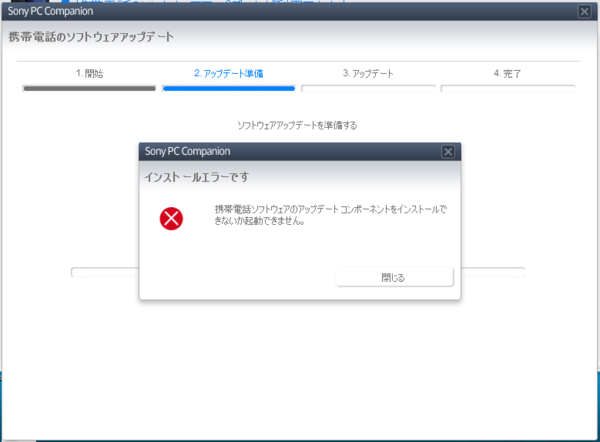
早速pc companionからインストールするも何度やってもインストーラエラーだ!
今日は世界中から一斉アクセスのためでしょうか?
ということで今日は止めた。
android4.0アップデート失敗!Xperia(SO-01B)アップデートサービスで成功!(2012.06.29)

webでXperiaがPC Companionに認識されず、アップデートに失敗する場合を見つけた。
これ、Xperia(SO-01B)アップデートサービスであるが、試しにやってみた
無事、androidバージョン4.0.4、ビルド番号4.1.B.0.431成功だ!
これでchrome browserがインストール可能になった。
ICS4.0.4 (4.1.B.0.587) が来た!(2012.10.12)
Xperia mini pro SK17iの通知領域に4.1.B.0.587が来ていた。現在は4.1.B.0.431だ!
改善点は下記だそうだ!
・LED通知(SMS,gmail受信時に点滅)
・カメラのオートフォーカスが高速化(2.3.4と同等になった)
・HDビデオ録画のフレームレートが29fps(但し、音声がモノラル)
早速、端末からWiFiでダウンロード・インストール・再起動まで約15分で終了、無事4.1.B.0.587になっている。
2012年9月12日水曜日
GarminウォッチGPS受信不能、シャットダウンで完治!
昨日ここに買って1ケ月余りでGarminウォッチ故障!と書いたのをTweetしたらtwitterとFacebookとmixiも連携しているのでFacebookを見たラン友から
>一度シャットダウンしてみましたか?直るかも。
とのアドバイスを貰った。
えっ!このGarminウォッチはシャットダウン出来るの?
って感じ!
これ、並行輸入品で添付されていたマニュアルはフランス語?で読んでない。
PCで「garmin シャットダウン」で検索したらあった。
http://value-garmin.net/support/reset210.html
Garminはシャットダウンやリセットも出来るんだ!
最後の手段、分解して電池抜きをやろうと思っていたがやらずに済んだ。
早速、シャットダウンしてから再起動、そしてGPS受信、OKだ!
お陰で199ドルマシン購入資金を使わずに済んだ!
登録:
投稿 (Atom)