2017年4月8日土曜日

Leicaが欲しい!

Leica M10

カメラの最高峰ライカが欲しい!
と思いながら本物は手が出ず似たものを追っかけている。

RICHO DC-1S

2009年の歴史的カメラ10機種に選定された RICHO DC-1 の改良機 DC-1S、当時、ぜんぜん似てないけどこの高級感がデジカメのライカと言われた。

JCII 日本カメラ財団が2009年の「歴史的カメラ」10機種を選定
http://www.jcii-cameramuseum.jp/museum/historicalc/2009.html

RICHOも高級機がつくれるんだ!
中古でたったの9,800円で購入

●撮影素子 1/3インチ 41万画素(有効38万画素)
●レンズ f7.1~f21.3mm(3倍ズーム)F:2.8、4群9枚
●シャッター 静止画 1/8~1/500(メカ)
●動画 1/60~1/100(CCD)
●フォーカス 位相差・三角測量方式
●露出調節 TTL CCD測光方式
●撮影範囲 オートフォーカス:約40cm~無限大
●マニュアルフォーカス:約1cm~約30cm
●広角:近距離、望遠:遠距離方向に合焦
●ホワイトバランス オート
●ストロボ 固定式、GNo.10、発光間隔4.5秒以下
●ストロボ撮影距離 約5m(強制発光時1.1~1.8m)
●ファインダー 実像式ズームファインダー
●バッテリー NiCdスリム3個(48mm×6.1mm×17mm)
●外形寸法 135mm(幅)×22mm(高)×76mm(奥)
●重さ 約255g(バッテリー含まず)

Leitz minolta CL

基本設計ライツ、製造ミノルタのコンパクトライカ、これで充分だ!
独製のライカCLと同型の距離計連動、Mマウント機、レンズ交換とファインダーサイズが連動、一眼レフのようなTTL連動露出計が内臓されている。

●発売;1973~1976年
●型式;35mmレンジファインダーカメラ
●レンズ;M-ROKKOR QF 40mm F2 4群6枚、ガウスタイプ、絞り羽根12枚、直進式ヘリコイド
●シャッター;フォーカルプレーン、機械式布幕縦走り、Xシンクロ付き1/60
●シャッター速度;1/1000・1/500・1/250・1/125・1/60・1/15・1/8・1/4・1/2・B
●ファインダー;ブライトフレーム式距離計連動、ファインダー倍率0.6倍、パララックス自動補正、40mm(常時表示)/50mm/90mmフレーム(自動切替)、シャッター速度表示(指針式)、露出計表示(定点式)、距離計基線長31.5mm
●レンズマウント;ライカMマウント(装着不可レンズあり)
●露出モード;マニュアル
●測光方式;TTLスポット測光、Cds受光素子、感度設定 ASA(DIN)25~1600
●撮影フィルム;35mmフィルム(コダックNo135)
●画面サイズ;24×36mm
●サイズ・重量;W121×H78×D54(40/2レンズ付き)、498g(40/2レンズ付き)
●電源;HD型×1
●その他;裏蓋着脱式、レバー巻き上げ1回(分割巻き上げ不可)、巻き上げレバーは露出計スイッチ兼用、レバー式巻き戻し、ホットシュー付き
●発売時価格;95,000円(40/2レンズ ケース フード付き)

これで満足してたんだけど、これはフィルムカメラだ!
今の時代デジタルでないと・・・ だけど今のデジタルカメラは好きになれない!
クラシックカメラの質感の中にCCDを内蔵したい!
液晶ファインダーは不要だ!

それを実現しそうなニュースが出て久しい。
フィルムカートリッジ型デジタルアダプターを待望している。
http://pc.watch.impress.co.jp/docs/article/980918/p_kina2.htm
早くしてくれないと手持ちのクラシックカメラが次々と動作不良になってしまう!

FUJIFILM X100シリーズ

LEICA M9似のFUJIFILM X100が出た! これはいいと思いながら高くて買えずにいるうちに4代目になってしまった。
レンジファインダー型でスタイルはライカ似の単焦点レンズ固定式カメラ、 特徴は光学ファインダーとEVFファインダーが切替可能なハイブリッドファインダーの搭載だ!
撮影機能には拘らない、格好に惚れてるのでどれでもいいのだ!
中古が安くなっているし、そろそろ買い時かな?
X100 X100Second X100Third X100Fourth
2011.03.05 2013.02.23 2014.11.15 2017.02.23
APS-C APS-C APS-C APS-C
1230万画素 1630万画素 1630万画素 2430万画素
35mm
最短10cm
35mm
最短10cm
35mm
最短10cm
35mm
最短10cm
OVF
EVF144万ドット
OVF
EVF236万ドット
OVF
EVF236万ドット
OVF
EVF236万ドット
モニター
2.8インチ46万ドット
モニター
2.8インチ46万ドット
モニター
3インチ104万ドット
モニター
3インチ104万ドット
サイズ
126.5x74.8x53.9㎜
405g
サイズ
126.5x74.4x53.9㎜
405g
サイズ
126.5x74.4x52.4㎜
400g
サイズ
126.5x74.4x52.4㎜
419g
Wi-Fi Wi-Fi - -
バッテリー
NP-95
バッテリー
NP-95
バッテリー
NP-95
バッテリー
NP-W126S

2017年4月5日水曜日

GIFアニメ画像の貼り付け方法

1.ホームページへの貼り付け

ホームページへの貼り付けはサーバーLacoocanで画像の貼り付けと同じで動作した。
img src="http://ave.la.coocan.jp/izumi/yamatesen/yamatesen.gif"

2.ブログへの貼り付け

通常のブログ、たとえばココログなどはHTMLで<iframe>で動作する。
<iframe frameborder="0" height="600" scrolling="no" src="http://ave.la.coocan.jp/izumi/yamatesen/yamatesen.gif" width="600"> </iframe>

ところがこのブログはGoogleのBloggerなのだ!
Googleは最近、SSL非対応のhttpサイトを貼れなくなったのかな?
自分が使っているLacoocanはSSL非対応なのでOneDriveの公開からリンクを貼ってみた。
<iframe frameborder="0" height="600" scrolling="no" src="https://1drv.ms/i/s!AnT_-6No5vLRgeRN4DgcLFOeThzGEA" width="600"> </iframe>
すると下記のエラーが、OneDriveがフレームに対応してないということだ!
対処方法の「このコンテンツを新しいウィンドウで開く」をクリックすれば表示される。
これでよしとしましょう!
と思っていたら・・・

なんと!Bloggerでは「画像の挿入」で動作しました。
ココログなど通常のブログは「画像の挿入」では静止画になってしまいます。

3.Facebookへの貼り付け

次に、FacebookがGIFアニメ画像に対応したとのことでやってみた。
GIFアニメ画像ファイルをFacebookのカメラアイコンから画像挿入、これだと静止画になってしまう
FacebookはHTMLが使えないので<iframe>では駄目なのだ!
それではと、その画像のリンクをFacebookのメッセージ欄に
http://ave.la.coocan.jp/izumi/yamatesen/yamatesen.gif
を貼り付けると自動的にGIFアニメが動き出した。

2017年4月3日月曜日

jarからjavaへ逆コンパイル

本書込、人気が高かったが肝心のJad.exeとnative2ascii.exeがnot foundになっていたので探し出して修正する。
パソコン移行時にケータイアプリのソースプログラムをなくしてしまった。
あるのは公開のためにアップロードしているjarファイルである。

実はjarファイルを逆コンパイルしてjavaソースを生成出来るのだ!

1.***.jarは***.classをzip圧縮したものなので拡張子を変更して***.zipにして解凍すれば***.classファイルが生成される。

2.フリーソフトjad.exeを「JAD Java Decompiler Download Mirror」からダウンロードして
>jad.exe ***.class
を実行すると***.jad(java)が生成される。

3.生成された***.jadは日本語がunicodeなので「ネイティブコードからUnicodeへ変換(native2ascii)」からnative2ascii.exeをダウンロードして
>native2ascii.exe -reverse ***.jad ***.java
を実行すると***.javaが生成される。

生成されたソースはデータ名は機械的につけられているが、ロジックは完全に復元されている。

2017年3月30日木曜日

EdgeをInternetExproler風に

Win10の推奨ブラウザはEdgeですが、IEに慣れている人には使い難い。
Edgeで不足している機能はカスタマイズしてみた。

1.お気に入り
お気に入りって何処?
(1)[お気に入り]を見るには画面右上の[三]→[☆]
(2)登録は右上の[☆]→[☆]→[追加]
(3)削除は[お気に入り]を開いて削除したいメニューを右クリック[削除]

2.起動時に開くページを設定する方法
Edgeを起動した時に最初に開くページのことです。
(1)右肩の{・・・}をクリック
(2) [設定]をクリック
(3)設定画面の[特定のページ] にチェックを入れ、[▽]クリック
(4)[カスタム]をクリック
(5)[X]をクリックして既定のURLを削除
(6)起動時に開くページのURLを入力し、[+]ボタンをクリック

3.ホームページを設定する方法
ホームページは、ホームボタンをクリックすると開くページです。
初期設定ではホームボタンは非表示になっているため、表示する設定が必要です。
(1)右肩の{・・・}をクリック
(2) [設定]をクリック
(3)設定画面の[詳細設定を表示]をクリック
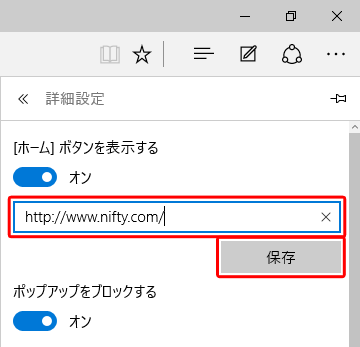
(4)「 [ホーム] ボタンを表示する」をオン
(5)URL入力欄と[保存] ボタンが表示されるのでホームページに設定したいページのURLを入力し、[保存] をクリック
(6)アドレスバーの横に [ホーム]ボタンが表示され、クリックすると設定したホームページが表示される。

4.検索エンジンの変更
検索エンジンはデフォルトでBingになっています。これを評判のよいGoogleに変更します
(1)予めGoogle検索画面を表示して詳細設定画面の[検索エンジンの変更]クリック
(2)表示されたリストの[Google]クリック

5.HTMLのソース表示
HTMLのソースの表示はIEでは[表示]→[ソース]で開けたがその機能がない。
(1)htmlファイルを右クリック、「プログラムで開く」でメモ帳起動
(2)Edge画面上で右クリックで「ソース表示」があるがフリーズ、使えない
[CTRL]+[ALT]+[DEL]で抜ける

6.お気に入りショートカット
IEではお気に入りを開いて該当お気に入りのドラック&ドロップやコピー&ペーストでショートカットがつくれたが、Edgeではコピーがない!
もちろんドラック&ドロップも駄目だ!

Edgeではデスクトップ上で右クリック、新規作成→ショートカットでショートカット作成画面が開くのでここにurlを入力だそうだ。

2017年3月29日水曜日

Windows10便利機能

PDF作成

今までフリーソフトで作成していたPDFがWindows10標準機能で簡単に作成できるようになった。
機能はPDFをひとつのプリンターと思えばいい。
印刷するときにどのプリンターで印刷するかを選択したことがあったと思う。
それと同じにMicrosoft Print to PDFを選択すればOKだ!

Game DVR 画面録画機能

パソコン画面の操作手順を動画で録画する機能がOS標準でできるようになった。
これさえあれば教材などを動画でつくれる。
(1)先ず、動画を撮影したい画面で[Windows+G]を同時に押すと「ゲームバーを開きますか」が表示されるので「はい」にチェック
(2)すると、次のゲームバー(Game DVR)画面に切り替わるので赤丸ボタンを押すと録画開始
(3)録画中は画面右上に録画時間といくつかのボタンが表示される
(4)停止は録画時間の右隣□ボタンを押す
(5)動画はビデオ/キャプチャフォルダーに保存される

ISOマウントで仮想ドライブ

Windows10では、今までISOファイルは右クリック「ISOイメージの書き込み」でDVDを焼いていたが、もうそんなことは必要なくなった。

ISOファイルを右クリック「マウント」またはダブルクリックすればマウントされて仮想DVDデバイスが表示される。

アンマウントは仮想DVDデバイスを右クリック→取り出しで仮想DVDデバイスが消滅する。


シャットダウンボタンをタスクバーにつくる

高校時代の友達、つるちゃんからいかにも素人らしい次のような突飛な相談が舞い込んで来た。

  トリミングのアンダバーは重宝しています。
   そこでsw オフ、シャットダウンをデスクトップに出来ないですか ? 


ここでトリミングとはSnippinngu Toolのこと、アンダーバーとはタスクバーのことだと先日教えたばかりなのですぐわかった。

要は「シャットダウンボタンのショートカットをデスクトップに作りたい」とのことのようだ!
これ、Windows8の時にやった覚えがあるけど忘れたので検索したら方法が見つかった。


自分のテストを兼ねてやってみた。

意外と便利、素人の発想は恐ろしい!


その後、成功の知らせが・・・

 シャットダウン デスクトップに表示 大成功 我乍ら アッパレ ! 
        突飛な相談なのでブログに載せた はヨカッタネェ

USBの安全な取り外しワンクリックショートカットをデスクトップにつくる

なんて恐ろしいレポートがあるので「安全な取り外し」をやることにしたが結構面倒だ!

ハードウェアの安全な取り外しアプレットである「hotplug.dll」を利用するWindows 10ミニTipsがあったので真似る。

(1)デスクトップの何もないところを右クリック、「新規作成」→「ショートカット」と順にクリック
(2)ショートカットの作成画面の参照に「rundll32.exe shell32.dll,Control_RunDLL hotplug.dll」と入力し、「次へ」
(3)次の画面のテキストボックスに任意の名前「RemovalUSN」を入力し、「完了」
(4)このショートカットファイルをダブルクリックで実行すると、「ハードウェアの安全な取り外し」ダイアログが起動し、PCに接続している取り外し可能なデバイスの一覧が現れる

ついでにショートカットファイルのアイコン変更も紹介しよう。

(1)ショートカットファイルを右クリック、「プロパティ」をクリック
(2)「ショートカット」タブで、そのまま「アイコンの変更」ボタンをクリック
(3)参照に「%windir%\System32\hotplug.dll」と入力するとアイコンの一覧が表示されるので好みのアイコンを選択する

アイコン右クリック「送る」にプログラムを追加する

Windows10のアイコン右クリックの「送る」に追加するSendToの場所はWindows8.1と同じく以下にある。

C:\Users\[ユーザー名]\AppData\Roaming\Microsoft\Windows\SendTo

AppDataフォルダは隠しフォルダですので、フォルダのメニューの「表示タブ」→「隠しファイル」にチェックを入れる。

こうすればアプリのショートカットを置けば、[アプリ起動]→[ファイル]→[開く]よりも
[ファイルを右クリック]→[送る]→[アプリ起動]の方が簡単だ!

Skypeの常駐解除

PC起動待ちの最後が常駐のSkypeだ!

SkypeはMicrosoft傘下になってから常駐するようになったようだ!

たまに使うけど常駐していると非常に邪魔、それでこれを解除することにした。

「Skypeを起動」→「ツール」→「コンピュータ起動時にSkype起動」のチェックを外す。


Skype

Skype無料版で画面共有(2014.02.28)

昔あったSkypeの画面共有が有償Premiamへ移行させるため出来なくなった?
と思っていたらここに隠してありました。
1.Skypeウィンドウの下部にある[ビデオカメラ]のアイコンクリック、[ビデオをオフ]
2.その右側にある[+]のアイコンクリック、[画面共有]選択
3.[○○さんと画面共有を開始する]で[開始]を選択
これで相手側に画面が表示されます。

両方からの画面共有はPremiam版でないと出来ないようですね!

Skype for Windowsの自動起動停止(2017.03.29)

Windows10の「Skype for Windows」をインストールするとコンピューター起動時に Skype も自動起動するように設定される。
これはパソコンを使っていることが連絡先に登録されている人に分かるようにしているようだ!
これは便利なようで、知られたくないこともある。
自動起動を停止(無効)にするには
メニューバーの[ツール]→[設定]の
[コンピューター起動時にSkypeを起動]のチェックを外す。

2017年3月26日日曜日

文字スキャン:googleドキュメント

文字スキャンはgoogleドキュメントが便利だ!
印刷文書を持って来てここを直してくれと頼まれることがよくある。
記憶媒体があれば簡単なんだけど誰が持っているかわからない。
そんな時便利に使っていたのがCanonのプリンターを買うと添付されていた「読取革命」というOCRソフトだが
Windows10版は立派な有償ソフトに成長していた。

無償ソフトはないかと探したらGoogleドキュメントでできるようだ!
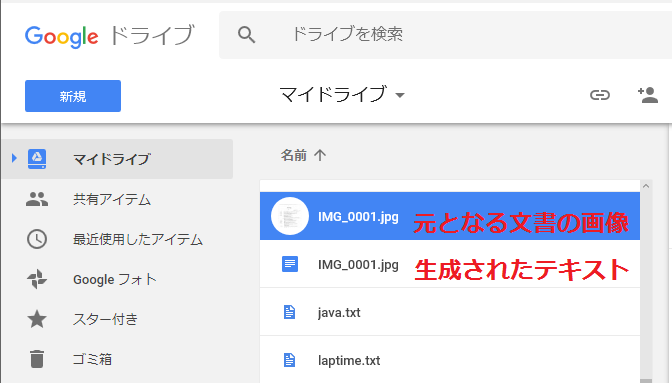
(1)先ず、文書をスキャンして画像IMG_0001.jpg(jpg,png,gif,pdf)に変換
(2)その画像をgoogleドライブにアップロード(3)そのファイルを右クリック、メニューの中のアプリを開く→googleドキュメント
(4)画像ファイルの読み込みが始まり、しばらくするとという画像の下にテキストが付加されたファイルIMG_0001.jpg.gdocができる。
(5)このテキストをコピー&ペーストして利用する
操作方法
テキストファイルが生成される